


طالع ايضا:
مع وقوعنا بمشكلة قفل الآيفون ونسيان رمز الدخول إليه فلابد أن نلجأ لأفضل الحلول وهي استخدام iTunes أو finder لإعادة ضبط الآيفون المقفل، وهو من أفضل الطرق الممكنة في إعادة الوصول للجهاز دون الحاجة إلى ترك الآيفون فترة طويلة في مراكز الصيانة. وتساعدنا هذه الطريقة في إمكانية استعادة الجهاز لإعداداته الافتراضية دون تعب او معاناه وفي اقل وقت ممكن.
كيف يمكنني فتح جهاز iPhone باستخدام iTunes ؟
لتتمكن من فتح جهاز iPhone المقفل يمكنك الاعتماد على استخدام iTunes أو Finder كحل عملي لإعادة ضبط الهاتف واستعادة الوصول إليه. حيث تعتمد الطريقة على توصيل الجهاز بالكمبيوتر ثم إدخاله في وضع الاسترداد وبعدها تنفيذ عملية الاستعادة. مما يؤدي إلى إزالة القفل وإعادة تشغيل الهاتف مع إمكانية استرجاع البيانات إذا كانت محفوظة مسبق، وفيما يلي الخطوات بالتفصيل:
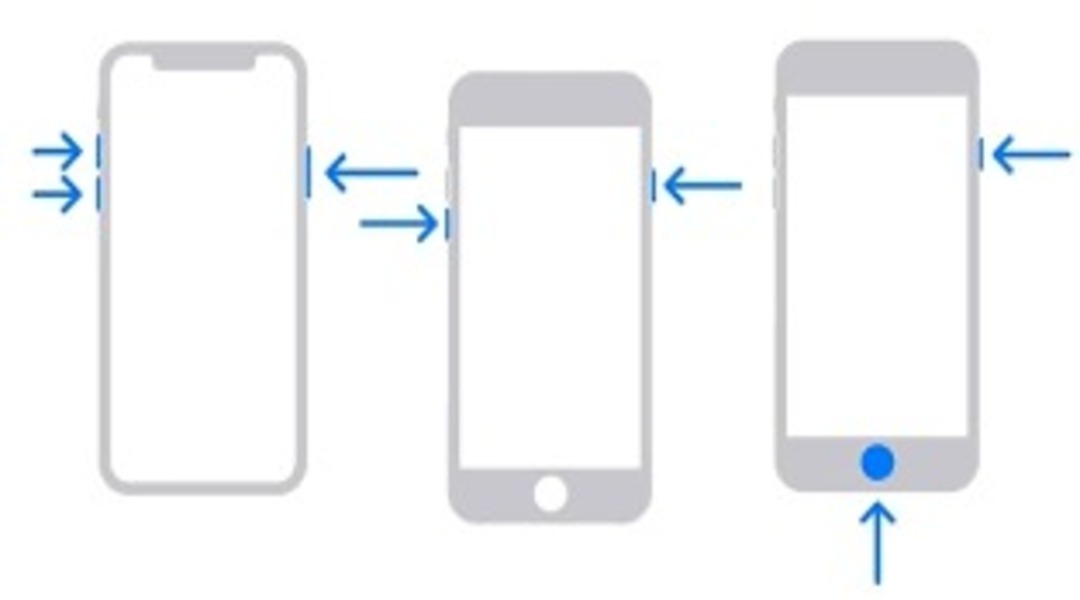
- توصيل الهاتف بالكمبيوتر باستخدام كابل USB أصلي أو متوافق لضمان اتصال مستقر أثناء العملية.
- فتح برنامج iTunes أو Finder على الكمبيوتر والتأكد من أنه محدث إلى أحدث إصدار متاح.
- قم بإدخال الآيفون في وضع الاسترداد باتباع الخطوات الصحيحة حسب نوع الجهاز وإصداره.
- اختر خيار استعادة الجهاز Restore iPhone والضغط عليه لبدء عملية إعادة الضبط الكاملة.
- ثم انتظر حتى انتهاء العملية بالكامل وفم بإعادة تشغيل الهاتف وبدء إعداده من جديد بسهولة.
هل يمكن فتح الآيفون المقفل بدون كلمة المرور باستخدام iTunes؟
بالطبع يمكن فتح الآيفون المقفل بدون كلمة المرور من خلال استخدام iTunes أو Finder كطريقة رسمية من Apple. حيث تعتمد العملية على إدخال الجهاز في وضع الاسترداد ثم تنفيذ إعادة ضبط كاملة مما يؤدي إلى حذف القفل والبيانات. وبعد ذلك يمكن إعداد الهاتف من جديد أو استرجاع النسخة الاحتياطية إذا كانت متوفرة من قبل بسهولة.
هل يتم حذف البيانات عند إعادة ضبط الآيفون المقفل؟
عند إعادة ضبط الآيفون المقفل يتم بالفعل حذف جميع البيانات المخزنة على الجهاز خاصة عند استخدام iTunes أو Finder لتنفيذ عملية الاستعادة. حيث تشمل هذه البيانات الصور والتطبيقات والإعدادات. لذلك ينصح دائمًا بوجود نسخة احتياطية مسبقة. كما يمكن بعد الانتهاء استرجاع البيانات بسهولة إذا كانت محفوظة عبر iCloud أو الكمبيوتر.
اقرأ أيضًا: الفرق بين استعادة الآيفون وفتح القفل بعد نسيان الرمز
كيف أوصل الآيفون بالكمبيوتر لاستخدام iTunes أو Finder؟
لتوصيل الآيفون بالكمبيوتر بشكل صحيح يجب اتباع خطوات بسيطة تضمن نجاح استخدام iTunes أو Finder دون مشاكل. وذلك لأن الاتصال الجيد بين الجهازين يساعد على تنفيذ العمليات مثل النسخ الاحتياطي أو الاستعادة بسهولة. لذلك من المهم التأكد من سلامة الكابل وإعدادات الجهاز حتى يتم التعرف عليه بسرعة ويعمل بشكل طبيعي. ولتتمكن من فعل ذلك عليك اتباع الخطوات التالية:
- استخدم كابل USB أصلي أو معتمد لضمان اتصال ثابت وآمن.
- قم بتوصيل الآيفون بالكمبيوتر وتشغيل الجهازين بشكل صحيح.
- افتح برنامج iTunes أو Finder مباشرة بعد توصيل الهاتف.
- اضغط على خيار Trust This Computer عند ظهوره على شاشة الآيفون.
- ولا تغفل عن ادخال رمز القفل للسماح بالوصول إلى بيانات الجهاز.
- ثم تأكد من ظهور الآيفون داخل البرنامج قبل بدء أي عملية.
ما الفرق بين iTunes وFinder في إعادة ضبط الآيفون؟
تستخدم أدوات Apple في إدارة الهواتف عبر الكمبيوتر ويعد استخدام iTunes أو Finder الوسيلة الأساسية لإعادة ضبط الآيفون واستعادته عند الحاجة. وكلاهما يؤدي نفس الوظيفة بشكل تقريبي. لكن يختلفان في بيئة التشغيل وطريقة الوصول. وفهم الفرق بينهما يساعد المستخدم على اختيار الأداة المناسبة حسب نوع جهازه ونظام التشغيل المستخدم.
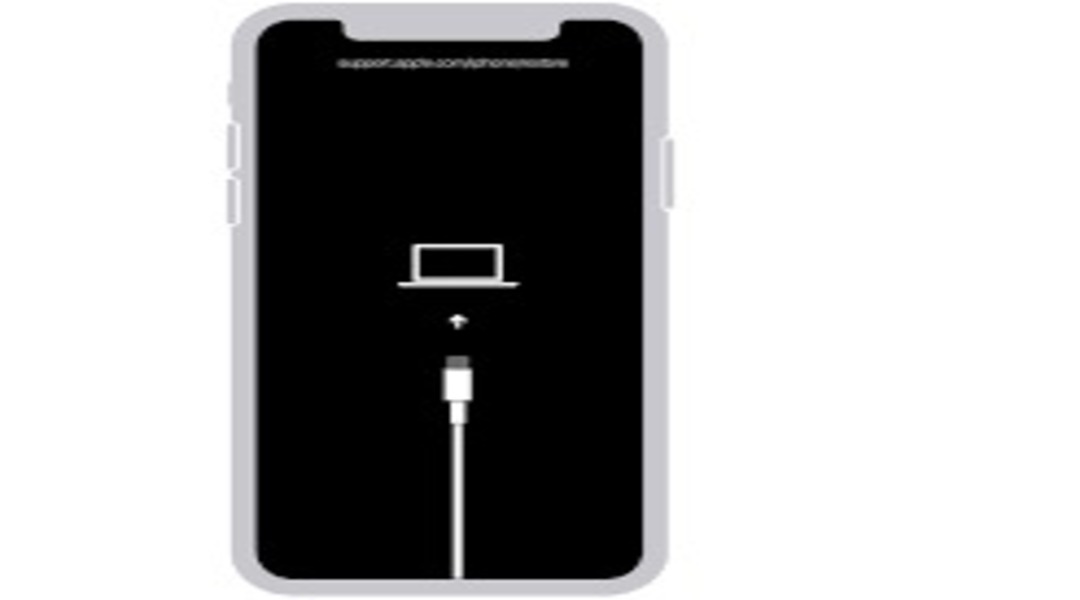
iTunes الأداة الكلاسيكية لإدارة واستعادة الآيفون
يعتبر iTunes برنامج مستقل يتم استخدامه على أجهزة ويندوز وأجهزة ماك القديمة لإجراء عمليات مثل النسخ الاحتياطي أو إعادة ضبط الجهاز. حيث يعتمد استخدام iTunes أو Finder في هذه الحالة على iTunes بشكل أساسي لتنفيذ الاستعادة الكاملة للآيفون. كما يتم توصيل الجهاز بالكمبيوتر ثم اختيار خيار Restore لإعادة تثبيت النظام وحذف البيانات بالكامل.
Finder الأداة المدمجة في أجهزة ماك الحديثة
تعد Finder هي الأداة المدمجة داخل أنظمة macOS الحديثة التي تحل محل iTunes في إدارة أجهزة الآيفون. وعند استخدام iTunes أو Finder في هذه الحالة يقوم Finder بتقديم نفس وظيفة الاستعادة ولكن بطريقة أبسط داخل واجهة النظام. كما يتم توصيل الهاتف مباشرة ثم اختيار الجهاز وتنفيذ عملية إعادة الضبط بسهولة وسرعة أكبر.
كم تستغرق عملية إعادة ضبط الآيفون عبر iTunes أو Finder؟
تستغرق عملية إعادة ضبط الآيفون عبر استخدام iTunes أو Finder في العادة ما بين 15 إلى 30 دقيقة. وقد تزيد قليلًا وذلك حسب سرعة الإنترنت وحجم النظام الذي يتم تحميله. كما تشمل المدة تنزيل النظام ثم تثبيته على الجهاز. لذلك قد يستغرق الإعداد الأولي بعد الانتهاء بعض الوقت الإضافي قبل استخدام الهاتف بشكل طبيعي.
من خلال طريقة استخدام iTunes أو Finder لإعادة ضبط الآيفون المقفل فقد يمكننا إعادة استخدام الجهاز في غضون وقت بسيط وبطريقة آمنة للغاية. وهذا الطريقة ما توفرها شركة Apple لعملائها لتسهيل الحلول في حالة الوقوع بمشكلة قفل الجهاز والبحث عن طرق استعادته. وعليكم الاطلاع على موضوعنا هذا للتعرف على مختلف الطرق الموجودة في استعادة الآيفون.
