


طالع ايضا:
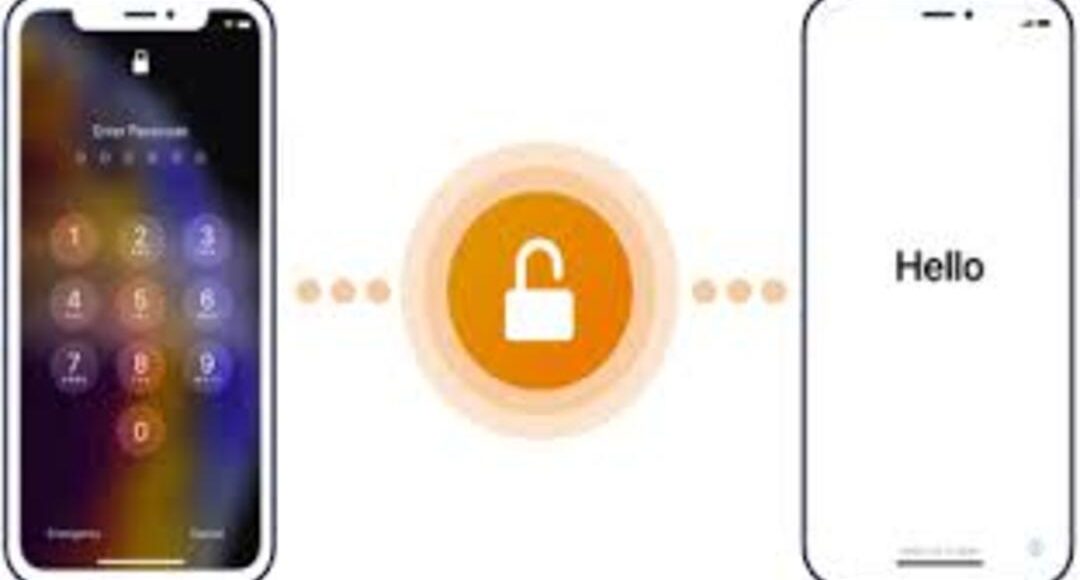
عند مواجهة مشكلة قفل الجهاز يختلط على كثير من المستخدمين الفرق بين استعادة الآيفون وفتح القفل بعد نسيان الرمز. فكل إجراء له هدف مختلف ونتائج محددة. لذلك فهم هذه الفروقات يساعد على اختيار الحل الصحيح دون فقدان البيانات أو إحداث مشاكل إضافية في النظام. خاصة عند التعامل مع أجهزة iPhone المقفولة لذلك من المهم فهم كيفية استعادة الآيفون وفتح القفل بعد نسيان الرمز.
ما الفرق بين استعادة الآيفون وفتح القفل بعد نسيان رمز المرور؟
عند التعامل مع مشاكل قفل الأجهزة يختلط على الكثيرين مفهوم استعادة الآيفون وفتح القفل بعد نسيان رمز المرور. فهناك فرق واضح بين إعادة ضبط الجهاز بالكامل وبين محاولة إزالة القفل فقط. وفهم هذا الفرق يساعد المستخدم على اختيار الحل الصحيح دون فقدان بيانات مهمة أو حدوث أي تعقيدات في النظام.

استعادة الجهاز بالكامل
استعادة الآيفون تعني مسح جميع البيانات وإعادة تثبيت النظام من جديد باستخدام iTunes أو Finder. وهذا الإجراء يتم استخدامه عند نسيان رمز المرور لأنه الحل الرسمي. كما يتم من خلاله إزالة القفل بالكامل. لكن مقابل ذلك يتم حذف كل محتوى الجهاز مما يجعله يبدأ كأنه جهاز جديد بدون أي بيانات سابقة.
فتح القفل بعد نسيان رمز المرور
يشير فتح القفل إلى محاولة الوصول إلى الجهاز دون فقدان البيانات لكن هذا غير ممكن بشكل عملي عند نسيان الرمز في أجهزة iPhone. لذلك يتم اللجوء إلى الاستعادة كحل بديل. وفي هذه الحالة يعتمد المستخدم على النسخ الاحتياطي لاسترجاع البيانات بعد إزالة القفل وإعادة تشغيل الجهاز من جديد.
اقرأ أيضًا: هل يمكن فتح iPhone المقفل بدون الذهاب لمحل صيانة؟
هل استعادة الآيفون تحذف البيانات بالكامل؟
نعم عند تنفيذ استعادة الآيفون وفتح القفل يتم حذف جميع البيانات المخزنة على الجهاز بشكل كامل بما في ذلك الصور والتطبيقات والملفات وجميع الإعدادات. حيث تعيد هذه العملية الهاتف إلى حالته الأصلية كأنه جديد لذلك يجب أن نحرص دائمًا على عمل نسخة احتياطية مسبقة على iCloud أو الكمبيوتر لتجنب فقدان المعلومات المهمة بعد الاستعادة.
كيف يتم فتح قفل الآيفون عند نسيان كلمة المرور؟
عند نسيان رمز المرور يتم حل المشكلة في الغالب عبر استعادة الآيفون وفتح القفل باستخدام iTunes أو Finder على الكمبيوتر. لأنها تعتبر الطريقة الرسمية من Apple. كما تعتمد العملية على وضع الجهاز في وضع الاسترداد ثم تنفيذ استعادة كاملة للنظام مما يؤدي إلى إزالة القفل بشكل نهائي وإعادة تشغيل الهاتف كجهاز جديد لم يسبق له استخدام. حيث تتلخص خطوات فتح الجهاز في النقاط التالية:

- التأكد من تحديث iTunes أو Finder لأحدث إصدار قبل بدء عملية الاستعادة لتجنب الأخطاء.
- فصل أي أجهزة أخرى متصلة بالكمبيوتر لتقليل التعارض أثناء التعرف على الآيفون.
- استخدام منفذ USB مباشر في الكمبيوتر بدل الموزعات لضمان اتصال ثابت وسريع.
- اتباع خطوات الدخول إلى وضع DFU في حال عدم استجابة وضع الاسترداد العادي.
- الموافقة على رسالة التحقق داخل iTunes أو Finder للسماح ببدء عملية الاستعادة الكاملة.
- الانتظار حتى اكتمال تنزيل ملف النظام الرسمي iOS قبل بدء التثبيت على الجهاز.
هل يمكن استرجاع البيانات بعد فتح قفل الآيفون؟
يمكن استعادة البيانات بعد استعادة الآيفون وفتح القفل لكن بشرط وجود نسخة احتياطية سابقة سواء على iCloud أو على جهاز الكمبيوتر عبر iTunes أو Finder. لان بعد إعادة ضبط الجهاز يتم استرجاع المحتوى عند تسجيل الدخول بنفس حساب Apple. أما بدون نسخة احتياطية في الغالب لا يمكن استرجاع الملفات لأنه يتم حذفها أثناء الاستعادة الكاملة للجهاز.
هل استعادة الآيفون تحل مشكلة نسيان رمز القفل؟
تعتبر استعادة الآيفون وفتح القفل الحل الرسمي لمشكلة نسيان رمز القفل. حيث تؤدي إلى مسح الجهاز بالكامل وإزالة كلمة المرور ثم إعادة تثبيت النظام من جديد. وبعد الانتهاء يمكن إعداد الهاتف كجهاز جديد أو استرجاع البيانات من النسخة الاحتياطية مما يجعلها الطريقة المعتمدة من Apple للتعامل مع هذه المشكلة.
يتضح أن التعامل مع مشكلة الجهاز يتطلب فهم دقيق لخيارات استعادة الآيفون وفتح القفل واختيار الحل المناسب حسب الحالة. فكل إجراء له تأثير مختلف على البيانات والنظام. لذلك ينصح دائمًا بالاعتماد على الطرق الرسمية والاحتفاظ بنسخة احتياطية لتجنب فقدان المعلومات مع اتباع الخطوات الصحيحة لضمان استعادة الجهاز بأمان وكفاءة دون التعرض الى أي مشاكل إضافية.
